Helyi marketing ingyenes tudástárban jársz
Négy fő téma: Helyi SEO | Google Cégprofil | Véleménykezelés | Említés építés


Négy fő téma: Helyi SEO | Google Cégprofil | Véleménykezelés | Említés építés

A Google Cégprofilod (korábban Google Cégem) információjának pontosan és naprakészen tartása segít a vásárlóknak és a Google-nek egyaránt.
Ahogyan a weboldaladat, úgy a cégprofilodat is aktívan kezelni és optimalizálni akarod, hogy a vásárlóidat tájékoztatni tudd minden változásról vagy frissítésről a vállalkozásodban. És hogy esélyt adj neki arra, hogy potenciális vásárlókból érdeklődőkké és ideálisan vállalkozásod hosszú távú vásárlóivá váljanak!
A közelmúltban változások történtek abban, hogyan engedélyezi a Google a vállalkozásoknak a Google Cégprofiljuk (GCP) szerkesztését, és többféleképpen hivatkoztak erre az új szerkesztési módszerre - az 'azonnali szerkesztési élménytől', az 'NMX' (új kereskedői élmény) át az 'In SERP szerkesztésig'.
Bárminek is döntesz hívni – így működik a következő platformokon...
Az in-SERP szerkesztési élmény jelenleg így néz ki:
Majd átfutjuk, hogy mi történik az alábbi szakaszokban – valamint azt is, hogy mi rejtőzik az elipszis alatt (az előzőben nyíllal jelölve).

Névjegy
Kapcsolat
Hely
Nyitvatartás
Továbbiak
Használhatod a fenti füleket, vagy egyszerűen görgess le az oldalon, hogy lásd AZ ÖSSZES frissíthető mezőt.
Vélemények olvasása és válaszolás
A vélemények alapértelmezés szerint a 'legrelevánsabb' szerint vannak rendezve. Ebben a szakaszban megtekintheted, szerkesztheted és válaszolhatsz a véleményekre.
Ha az üzenetküldés engedélyezve van, az alábbiakat teheted:
Válaszolj az üzenetekre
Blokkolj felhasználókat és jelölj üzeneteket spamként
Módosítsd a 'csevegés' beállításaidat:
Kapcsold be vagy ki a csevegést
Válaszd ki, hogy küldj-e olvasási visszaigazolást
Állítsd be az üdvözlő üzenetedet
Add hozzá a GYIK-jaidat
A GYIK az, ahol automatikus válaszokat állíthatsz be az ügyfeleid leggyakrabban feltett kérdéseire. Tehát, ha valaki ezen kérdések egyikét belefoglalja az üzenetébe neked, automatikus üzenetet kapnak, amit te írtál.

Sokkal több van a Google Cégprofil üzenetküldő rendszerében, és ez folyamatosan fejlődik.

Adj hozzá képeket, tedd hozzá a logódat és válaszd ki a 'borító' képedet.

Ez ugyanazt az 'általános képek feltöltése...' ablakot hozza elő, mint a fentebb látható 'fotók' fül – de ez tölti be a 'logót' a vállalkozásodnak.
A logód itt jelenik meg (lásd alább) a Vállalkozási Tudás Panelen, és más GBP részeken is, például a vélemény válaszaid mellett.
Ismét, ez ugyanazt az 'általános képek feltöltése...' ablakot hozza elő, mint a 'fotók' fül – de ez tölti be a 'borítóképet' a vállalkozásodnak, ami (vagy megjelenik, vagy nem – ilyenek a Google szeszélyei!) lehet az elsődleges kép a Vállalkozási Tudás Panelen.
Fotókat is feltölthetsz a 'fotók hozzáadása' gombra kattintva a Vállalkozási Tudás Panelen:
A 'Teljesítmény' az új változata annak, amit korábban 'betekintéseknek' hívtunk, beleértve az alábbi mutatókat:
Összes vállalkozási profil interakció
Hívások
Üzenetek
Foglalások
Útvonaltervezés
Webhely-kattintások
'Hogyan találtak rád'
Keresések bontása
Ez a Google Hirdetésekhez kapcsolódik (micsoda meglepetés)
Visszakapcsol a szerkesztési felülethez a régi Google irányítópulton

Vagy itt is kattinthatsz az asztali gépen található vállalkozási profilra, hogy eljuss a termékszerkesztési felülethez:

A Google rendszeresen új javaslatokkal áll elő a szolgáltatásaid kategóriáira. Nem mindig tudni, honnan szedi ezeket, de időről időre érdemes visszanézni, hátha felajánl releváns kategóriát, amit érdemes használni.

Ha online foglalási eszközöd van, itt kapcsolódhatsz hozzájuk:
Ez lehet az ön weboldalának egy oldala, de az is lehet, hogy az egyik Google által támogatott ütemezési szolgáltató.
Kattints a K&V kezeléséhez. Érdemes megválaszolni a felmerülő kérdéseket.
Ebben az esetben a 'frissítés' azt jelenti, hogy 'Google bejegyzés'. Hasonló egy közösségi média poszthoz. Kattints, hogy új bejegyzést adj hozzá a listádhoz:
Az asztali gépen itt is hozzáadhatsz 'frissítéseket' (bejegyzéseket).
Másolhatod és beillesztheted a vélemény linket a véleménykérési folyamatodhoz.
Megj.: Be kell jelentkezned a megfelelő fiókokba az eszközödön, hogy megosszad ezeken az egyéb platformokon keresztül.
Az e-mail, Whatsapp és Facebook linkek, amikor rákattintanak, automatikusan feltöltenek egy véleménykérést.
Mielőtt bármelyik ezek közül az egy az egyben üzenetküldési lehetőségek közül használnál (e-mail, Whatsapp), ellenőrizd, hogy szükséged van-e kifejezett hozzájárulásra, mielőtt bármelyik módon kapcsolatba lépnél az ügyfeleiddel.

Az elipszis szakaszban található:
Vállalkozásprofil beállítások, amelyek közé tartoznak a kezelők, üzenetküldés (csevegés és GYIK hozzáadása), értesítések, és speciális beállítások (vállalkozási profil ID, Google asszisztens hívások, lehetőség a telefonszám megjelenítésére vagy elrejtésére, vállalkozási címkék, bolti kód, és Google Hirdetések telefonszáma hely kiterjesztési hirdetésekhez)
Értesítések – válaszd ki, milyen típusú e-mail értesítéseket szeretnél kapni
Új vállalkozási profil hozzáadása – átvisz a https://business.google.com/create oldalra
Vállalkozási profiljaid – egy felugró ablakot nyit meg, amelyben láthatod az összes általad kezelt vállalkozást. Kattints a ‘több profil kezelése’ linkre, hogy átirányítson a https://business.google.com/locations oldalra
Súgó és ügyfélszolgálat, visszajelzés küldése és szolgáltatási feltételek mind ugyanazok, mint az elipszisben, amikor mobilon a Google Térképen nézzük.
Akár a Google térképeken keresztül frissítesz, akár mobilon vagy asztali gépen a SERP-ben - megtalálod a kapcsolódó Google CTA-k slidejait, például:
Profilod kiegészítése
Ünnepi nyitvatartás
Fotók hozzáadása
Egyéni e-mail cím beszerzése
Frissítés hozzáadása
Több vélemény beszerzése
Ajánlat létrehozása
Kredit igénylése
Foglalás beállítása

Érdemes figyelni ezekre az értesítésekre és CTA-kra a Google-tól, hogy betekintést nyerj arra, melyik profilrészed lehet, hogy némi figyelmet igényel, és hogy melyik GBP és kapcsolódó Google szolgáltatás funkciót próbálja a Google népszerűsíteni vagy növelni.
Ha a Google Térkép alkalmazást használod, egyszerűen kattints a profil képedre a képernyő jobb felső sarkában, válaszd a ‘vállalkozási profiljaid’ opciót, majd válaszd ki azt a vállalkozást, amelyet frissíteni szeretnél:
Gcp Szerkesztésének Elérése A Google Térképről
Miután ezt megtetted, a vállalkozás listázása a szokásos módon jelenik meg, a következő szakasszal az elején.
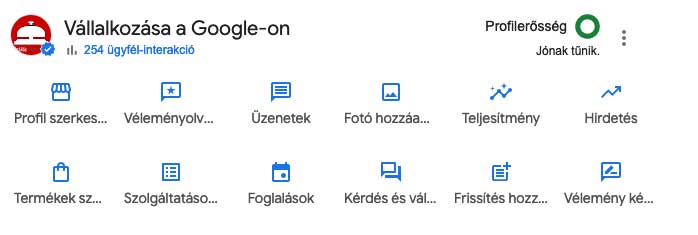
A szerkesztési lehetőségeid ezek alatt a címkék alatt vannak szervezve:
Profil szerkesztése
Népszerűsítés
Ügyfelek
Emellett számos lehetőséget találsz a menüben:
Ezek a beállítások a következők:
Vállalkozási profil beállítások, amelyek közé tartoznak a felhasználók kezelése, üzenetküldés (csevegés és GYIK hozzáadása), értesítések, és speciális beállítások (vállalkozási profil ID, Google asszisztens hívások, lehetőség a telefonszám megjelenítésére vagy elrejtésére, vállalkozási címkék, bolti kód, és Google Hirdetések telefonszáma hely kiterjesztési hirdetésekhez)
Vállalkozási információ szerkesztése – ez átirányít a szokásos szerkesztési felületre, amelyet megszoktunk mobil eszközön, lapfülekkel, mint a bemutatkozás, kapcsolat, helyszín, nyitvatartás és több
Fotók és videók hozzáadása – fotókat és videókat adhatsz hozzá a profilhoz
A többi címke a személyes térkép profilodhoz kapcsolódik, nem a vállalkozási profilod szerkesztési funkcióihoz.
A tömeges szerkesztési funkciót elérheted a GBP irányítópulton keresztül. A tömeges szerkesztés használatához az üzleti profiljaidnak egy helycsoportban kell lenniük, és mindegyiknek egyedi üzletkódokkal kell rendelkeznie. A tömeges szerkesztés lehetővé teszi a frissítéseid feltöltését egy fájlon keresztül. Sokkal egyszerűbb, ha egyszerre több száz (vagy akár csak tíz) helyszínt frissítesz!
Még akkor is, ha már nincs hozzáférésed a 'régi irányítópulthoz', és helyette a vállalkozási szinten az in-SERP szerkesztési élményhez irányít át, még nincs minden veszve.
Jelenleg az összes vállalkozás összes értékelését kezelheted az irányítópulton itt:
https://business.google.com/reviews
Itt kiválaszthatod, melyik helyszín értékeléseit szeretnéd látni – csak válaszd ki a helycsoportot, és látni fogod az összes értékelést az adott helycsoport összes vállalkozási listázásából:
Ha CSAK azokat az értékeléseket szeretnéd látni, amelyek válaszra szorulnak, akkor kattints a vállalkozás nevére a vélemény fölött.
A Google ekkor megnyitja (új lapon) az adott vállalkozás RÉGI irányítópultját, ahol az alábbiak szerint választhatod ki az értékeléseket:
Összes
Megválaszolt
Megválaszolatlan
Hasznos: Az értékelések teljes útmutatója
Ez nagyon hasonlóan néz ki és működik, mint a Google térképek alkalmazás, kivéve a függőleges hamburger menüt.
Ezek a beállítások a következők:
Üzleti profil beállítások, beleértve a kezelőket (kezelők hozzáadása és eltávolítása), speciális beállítások (üzleti profil azonosító, elfogadja a Google Asszisztens hívásokat, megjelenítse vagy ne jelenítse meg a telefonszámát, címkék, bolt kód és Google Ads telefonszám), üzleti profil eltávolítása (ne kezelje ezt a profilt, jelölje ezt az üzletet zárva, 'eltávolítja a profil tartalmát és a kezelőket' – erről lentebb többet…)
Értesítések (válaszd ki, melyik e-mail címet szeretnéd használni, és melyik e-mail értesítéseket szeretnéd megkapni a Google-tól a GBP-vel kapcsolatban)
Új üzleti profil hozzáadása (link: https://business.google.com/create)
Üzleti profiljaid (a GBP profilok listája, amelyekhez hozzáférésed van)
Bemutató (gyors karuszel bemutatása a közvetlen szerkesztési élménynek)
Súgó és támogatás (link: https://support.google.com/business/answer/7039811)
Visszajelzés küldése (megnyit egy űrlapot, ahol jelentheted a problémát vagy javasolhatsz egy ötletet és csatolhatsz egy képernyőképet)
Szolgáltatási feltételek (link: https://support.google.com/business/answer/9292476)
Ez a rész lehetővé teszi, hogy gyakorlatilag eltávolítsd az üzleti profilodat (olvasd el, mit mond erről a Google itt: https://support.google.com/business/answer/4669092).
A Google Üzleti Profil tartalmát is exportálhatod a Google Takeoutba.
Miután ezt megtetted, hozzáférhetsz a Google Üzleti Profil különböző elemeihez, letölthetően tömörített mappákban (ezt 2022 decemberében adták hozzá):
Az üzleti profil szerkesztése a Google Keresésen és/vagy a Google Térképeken helyettesíteni fogja a korábbi 'Google Üzleti Profil' irányítópult opcióját a kisebb vállalkozások üzleti adatainak kezelésére és szerkesztésére. Ez az útmutató bemutatja a jelenlegi közvetlen szerkesztési felületet és azt, hogy a vállalkozások hogyan használhatják azt a vállalkozások legnépszerűbb és leggyakoribb feladatainak elvégzésére.
Érdemes megjegyezni, hogy a Google Üzleti Profil irányítópult sok aspektusa még nem került másolásra a Keresés vagy a Google Térképek alkalmazásán keresztül, beleértve például a Google ingyenes üzleti weboldalainak kezelését. Csak az idő fogja megmondani, hogy ez megtörténik-e, de addig is remélem, hogy most már jobb megértéssel rendelkezel arról, hogyan érdemes hozzáférni a különböző Google Üzleti Profil szerkesztési és kezelési funkciókhoz.
Lokális marketing Facebook
csoport. Csatlakozz és kérdezz!
